by Tayfun Özdemir
Share
Die beste Microsoft Publisher Alternative hängt davon ab, was Sie gestalten: Für Flyer, Aushänge und Newsletter reichen meist Word oder PowerPoint, alte .pub-Dateien öffnen Sie kostenlos mit LibreOffice Draw, und für druckfertige Broschüren eignen sich Affinity oder Scribus. Microsoft hat Publisher im Oktober 2026 eingestellt. In Microsoft 365 ist das Programm nicht mehr enthalten, und vorhandene .pub-Dateien lassen sich dort nicht mehr öffnen.
In diesem Ratgeber erfahren Sie, was genau sich geändert hat, welche Programme Publisher in Unternehmen sinnvoll ersetzen und wie Sie Ihre alten Dateien sicher umziehen, ohne Vorlagen und Layouts zu verlieren.
- Was ist mit Microsoft Publisher passiert?
- Microsoft Publisher Alternative: Die wichtigsten Programme im Überblick
- Welche Microsoft Publisher Alternative passt zu welchem Zweck?
- Alte Publisher-Dateien umwandeln: So gehen Sie vor
- Typische Probleme bei der Umwandlung und ihre Lösung
- Was Unternehmen beim Umstieg beachten sollten
- Unterstützung beim Umstieg in Euskirchen, Bonn und im Rheinland
- Häufige Fragen zur Microsoft Publisher Alternative
- Fazit: Jetzt umsteigen statt Vorlagen verlieren
- Abonnieren Sie unseren Newsletter und verpassen Sie keine Neuigkeiten mehr
- About the Author: Tayfun Özdemir
- Keine Beiträge gefunden
Was ist mit Microsoft Publisher passiert?
Publisher gab es seit 1991, jetzt ist Schluss. Microsoft hat das Programm laut der offiziellen Ankündigung im Microsoft Support zum Oktober 2026 abgekündigt. Für Unternehmen bedeutet das zwei verschiedene Situationen, je nachdem, wie Publisher lizenziert ist.
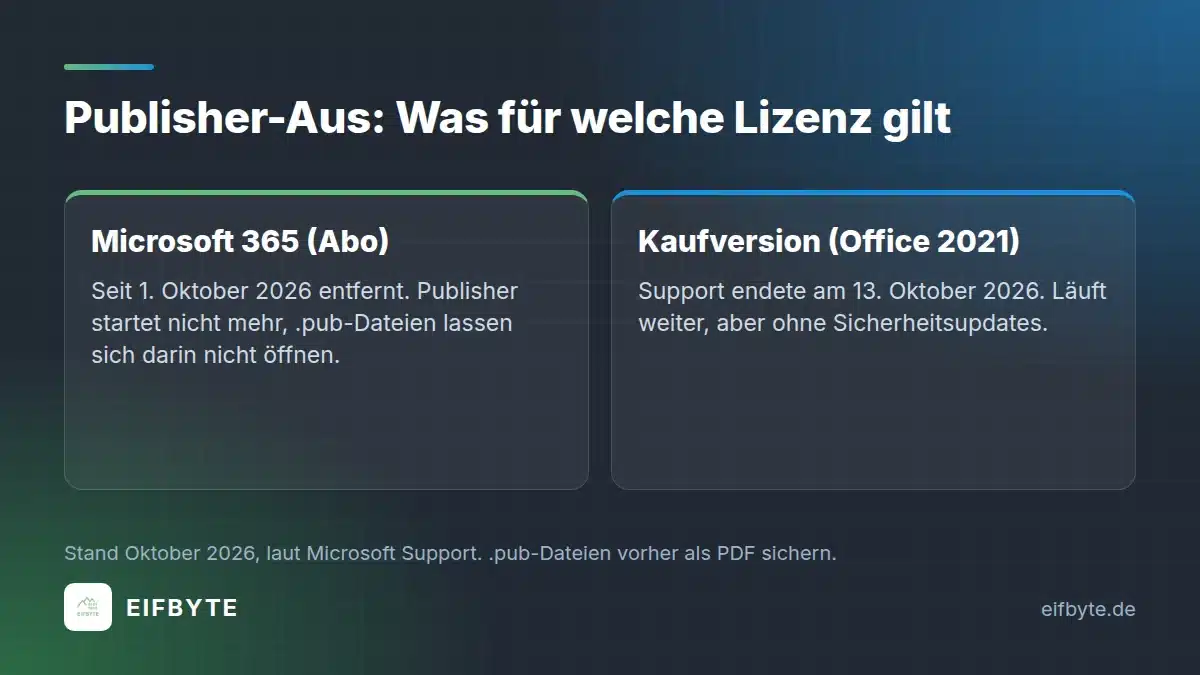
- Microsoft 365 (Abo): Publisher wird seit dem 1. Oktober 2026 schrittweise aus den Abonnements entfernt. Danach lässt sich das Programm weder installieren noch starten, und .pub-Dateien können in Publisher nicht mehr geöffnet oder bearbeitet werden.
- Kaufversion (z. B. Office 2021 oder Office LTSC 2021): Der Support endete am 13. Oktober 2026. Das installierte Programm funktioniert weiter, erhält aber keine Sicherheitsupdates und Fehlerkorrekturen mehr.
Viele kleine Unternehmen merken das Aus erst, wenn die Speisekarte, der Vereinsflyer oder das Preisblatt plötzlich nicht mehr aufgeht. Typisch sind Betriebe, die seit Jahren dieselben Vorlagen pflegen: Handwerker, Gastronomie, Praxen, Vereine und Verwaltungen.
Kann ich die Kaufversion einfach weiter nutzen?
Technisch ja, empfehlenswert ist es auf Dauer nicht. Software ohne Sicherheitsupdates ist ein Einfallstor, vor allem wenn darin Dateien aus fremden Quellen geöffnet werden. Als Übergang für einen einzelnen Rechner, auf dem Sie Ihre alten Dateien umwandeln, ist die Kaufversion aber hilfreich. Planen Sie den Umstieg trotzdem jetzt ein, statt ihn aufzuschieben.
Microsoft Publisher Alternative: Die wichtigsten Programme im Überblick
Es gibt nicht die eine Microsoft Publisher Alternative für alle. Entscheidend ist, wofür Sie Publisher bisher genutzt haben. Die folgenden fünf Lösungen decken die typischen Einsatzzwecke in Unternehmen ab.
1. Word und PowerPoint: die naheliegende Lösung
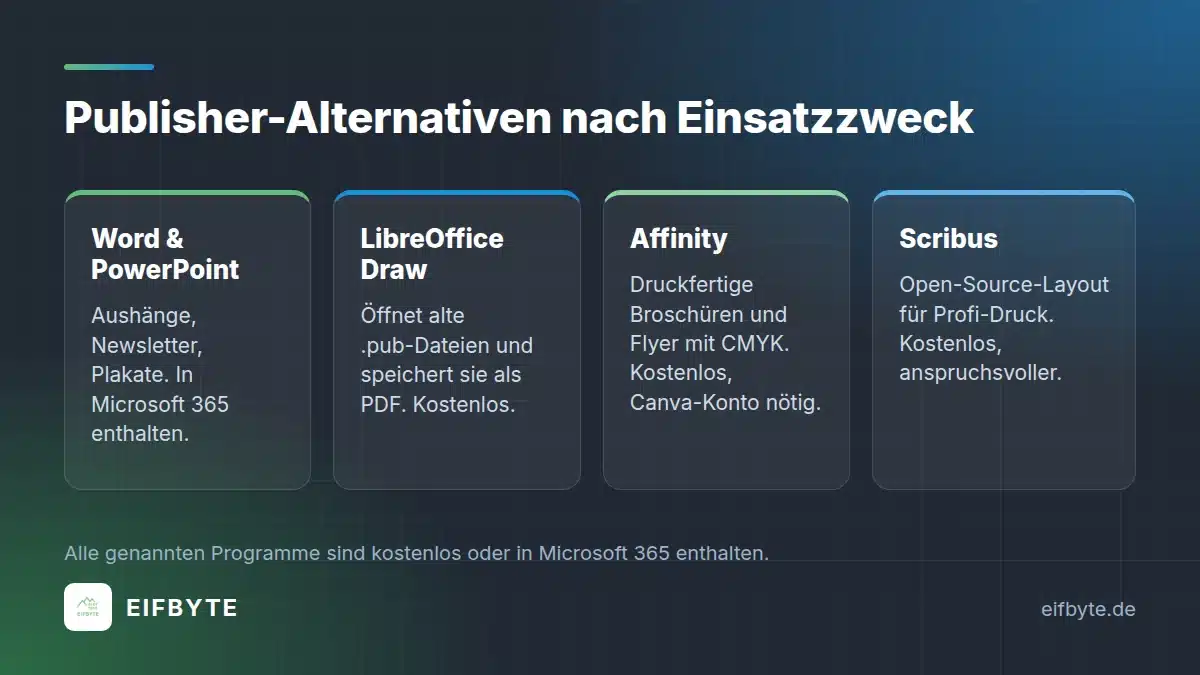
Microsoft selbst empfiehlt Word und PowerPoint als Ersatz. Newsletter, Etiketten, Briefumschläge und Urkunden gestalten Sie in Word, Poster und Banner eher in PowerPoint. Beide Programme sind in Microsoft 365 bereits enthalten, es entstehen also keine zusätzlichen Kosten.
Der Vorteil: Ihre Mitarbeitenden kennen die Programme bereits. Der Nachteil: Freies Layout mit vielen Textrahmen und Bildern ist in Word umständlicher als in Publisher. Für den professionellen Druck mit Beschnitt und CMYK-Farben sind Word und PowerPoint nur eingeschränkt geeignet.
Vorlagen für Flyer, Speisekarten oder Aushänge finden Sie in Microsoft Create. Für Grafiken für Social Media und kleine Plakate bietet Microsoft außerdem Microsoft Designer an.
2. LibreOffice Draw: kostenlos und öffnet .pub-Dateien
LibreOffice Draw ist Teil der kostenlosen Office-Suite LibreOffice und das wichtigste Werkzeug, um alte Publisher-Dateien zu retten. Draw importiert .pub-Dateien direkt, auch ohne installiertes Publisher. Die Document Foundation hat das zum Publisher-Aus noch einmal ausdrücklich bestätigt.
Möglich macht das eine quelloffene Bibliothek, die das Publisher-Format nachgebaut hat. Einfache Dokumente kommen meist sauber an. Bei komplexen Layouts mit vielen Ebenen, WordArt oder Tabellen verrutschen dagegen gelegentlich Elemente. Als .pub speichern kann Draw nicht, wohl aber als PDF, Bild oder im offenen ODF-Format.
Für kurze Newsletter und einseitige Dokumente lässt sich Draw auch dauerhaft als Microsoft Publisher Alternative nutzen. Ein vollwertiges Layoutprogramm ist es aber nicht.
3. Affinity: professionelles Layout, inzwischen kostenlos
Affinity ist die stärkste kostenlose Alternative, wenn Sie Drucksachen in guter Qualität erstellen, etwa Broschüren, Kataloge oder Flyer für die Druckerei. Seit Oktober 2025 vereint Affinity die früheren Programme Designer, Photo und Publisher in einer App und ist kostenlos. Sie benötigen lediglich ein kostenloses Canva-Konto.
Affinity beherrscht alles, was eine Druckerei erwartet: Musterseiten, verknüpfte Textrahmen, CMYK, Beschnitt und druckfertige PDFs. Die KI-Funktionen setzen ein kostenpflichtiges Canva-Abo voraus. Affinity läuft unter Windows und macOS, .pub-Dateien öffnet es nicht direkt. Wandeln Sie diese vorher in PDF um.
4. Scribus: Open Source für den Profi-Druck
Scribus ist ein quelloffenes Desktop-Publishing-Programm für Windows, macOS und Linux. Es bietet echte Druckvorstufe mit Farbmanagement und PDF/X-Export und kann Publisher-Dateien ebenfalls importieren. Die Bedienung ist allerdings deutlich anspruchsvoller als bei Publisher. Für gelegentliche Flyer ist Scribus eher zu viel.
5. Canva und andere Browser-Lösungen
Canva ist bei Marketing-Teams beliebt, weil es viele Vorlagen bietet und im Browser läuft. Für Unternehmen gilt: Ihre Entwürfe liegen dann bei einem externen Anbieter in der Cloud. Prüfen Sie vorab, ob das mit Ihren Datenschutz-Vorgaben zusammenpasst, besonders bei Dokumenten mit personenbezogenen Daten.
Welche Microsoft Publisher Alternative passt zu welchem Zweck?
Die folgende Übersicht hilft bei der Entscheidung. Sie zeigt, welches Programm für welche typische Publisher-Aufgabe am besten geeignet ist.
| Aufgabe | Empfehlung | Kosten |
|---|---|---|
| Aushänge, Preislisten, interne Newsletter | Word | in Microsoft 365 enthalten |
| Plakate, Banner, Schilder | PowerPoint oder Microsoft Designer | in Microsoft 365 enthalten |
| Alte .pub-Dateien öffnen und umwandeln | LibreOffice Draw | kostenlos |
| Broschüren, Kataloge, Flyer für die Druckerei | Affinity | kostenlos (Canva-Konto nötig) |
| Umfangreiche Druckprojekte ohne Konto beim Hersteller | Scribus | kostenlos (Open Source) |
Für die meisten kleinen Unternehmen im Kreis Euskirchen und in Bonn reicht eine Kombination: Word für den Alltag und LibreOffice Draw, um den alten Bestand umzuwandeln. Wer regelmäßig für die Druckerei gestaltet, ergänzt Affinity.
Alte Publisher-Dateien umwandeln: So gehen Sie vor
Bevor Sie sich für eine Microsoft Publisher Alternative entscheiden, sollten Sie Ihren Bestand an .pub-Dateien sichern. Gehen Sie dabei strukturiert vor, damit keine Vorlage verloren geht.
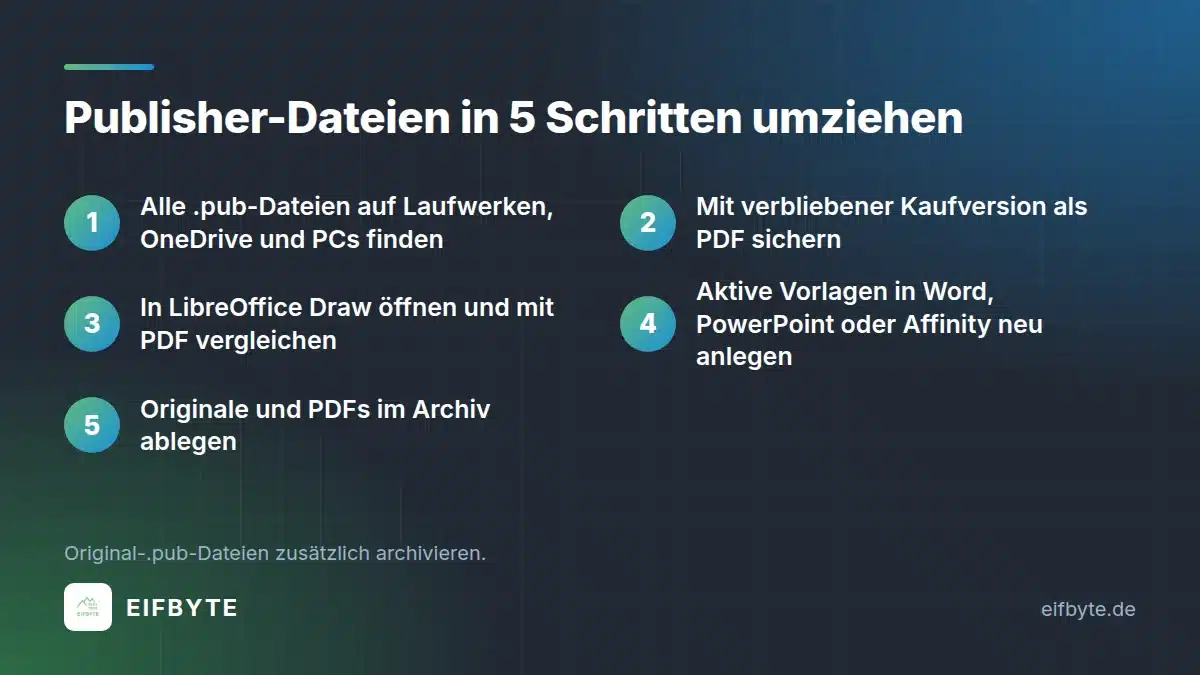
- Bestand erfassen: Suchen Sie auf Netzlaufwerken, in SharePoint, OneDrive und auf den Arbeitsplätzen nach Dateien mit der Endung .pub. Notieren Sie, welche davon noch aktiv genutzt werden.
- Als PDF sichern: Wenn noch ein Rechner mit Publisher-Kaufversion läuft, speichern Sie jede Datei über „Datei", „Speichern unter" als PDF. Das PDF dient als verlässliche Vorlage, wie das Dokument aussehen soll.
- Mit LibreOffice Draw öffnen: Ohne Publisher öffnen Sie die .pub-Dateien in Draw. Vergleichen Sie das Ergebnis mit dem PDF und korrigieren Sie verrutschte Elemente.
- Im Zielprogramm neu anlegen: Aktiv genutzte Vorlagen bauen Sie in Word, PowerPoint oder Affinity neu auf. Das ist einmal Aufwand, spart danach aber jedes Mal Zeit.
- Altbestand archivieren: Behalten Sie die Original-.pub-Dateien zusätzlich zu den PDFs in einem Archivordner. So können Sie später auf die Originale zurückgreifen.
Tipp: Word kann PDF-Dateien öffnen und in ein bearbeitbares Dokument umwandeln. Bei einfachen Dokumenten ist das oft der schnellste Weg von der alten Publisher-Datei zur neuen Word-Vorlage.
Wie viel Aufwand ist realistisch?
Ein Handwerksbetrieb mit einem Dutzend Vorlagen ist an einem Nachmittag durch. Bei Verwaltungen, Vereinen oder Unternehmen mit Hunderten Dateien auf verschiedenen Laufwerken lohnt sich ein geplantes Vorgehen. Hier hilft ein Skript, das alle .pub-Dateien findet und eine Liste mit Speicherort und letztem Änderungsdatum erstellt.
Typische Probleme bei der Umwandlung und ihre Lösung
Beim Umzug alter Publisher-Dokumente tauchen in der Praxis immer wieder dieselben Fehler auf. Die meisten lassen sich mit wenigen Handgriffen beheben.
Texte laufen über oder Zeilen brechen anders um
Ursache sind fast immer fehlende Schriften. Publisher hat Schriften nicht in die Datei eingebettet, sondern vom Rechner geladen. Installieren Sie die ursprünglich verwendeten Schriften, bevor Sie die Datei in LibreOffice Draw öffnen. Ist die Schrift nicht mehr verfügbar, wählen Sie eine Ersatzschrift mit ähnlicher Laufweite und passen Sie die Textrahmen an.
Bilder fehlen oder sind unscharf
Publisher konnte Bilder verknüpfen statt einbetten. Liegt das Originalbild nicht mehr am alten Speicherort, bleibt der Rahmen leer. Suchen Sie die Originalbilder heraus und fügen Sie sie im neuen Programm erneut ein. Für den Druck sollten Bilder mindestens 300 dpi in der Endgröße haben.
Seriendrucke müssen neu eingerichtet werden
Wer Publisher für Seriendrucke wie Namensschilder, Etiketten oder Gutscheine genutzt hat, wechselt am besten zur Seriendruckfunktion in Word. Sie verarbeitet Excel-Listen direkt und ist für diese Aufgaben ausgereift. Die Datenquelle bleibt dieselbe, nur die Vorlage wird neu angelegt.
Farben sehen im Druck anders aus
Word und PowerPoint arbeiten mit RGB-Farben für den Bildschirm. Druckereien erwarten häufig CMYK. Für Drucksachen mit genauen Hausfarben exportieren Sie daher besser aus Affinity oder Scribus und stimmen die Farbwerte mit Ihrer Druckerei ab.
Was Unternehmen beim Umstieg beachten sollten
Der Wechsel auf eine Microsoft Publisher Alternative ist kein reines Softwarethema. Diese Punkte sollten Sie organisatorisch mitdenken:
- Softwareverteilung: Installieren Sie neue Programme zentral und in derselben Version auf allen Arbeitsplätzen. So vermeiden Sie Darstellungsfehler beim Austausch von Dateien.
- Schriften: Viele Publisher-Vorlagen nutzen Schriften, die nicht überall installiert sind. Fehlen sie, verschiebt sich das Layout. Verteilen Sie Firmenschriften daher auf alle Rechner.
- Corporate Design: Legen Sie neue Vorlagen mit Logo, Farben und Schriften zentral ab, zum Beispiel in SharePoint oder auf dem Firmenlaufwerk.
- Sicherheit: Entfernen Sie Publisher-Installationen ohne Support, sobald die Umwandlung abgeschlossen ist. Ungepflegte Software gehört zu den häufigsten Schwachstellen in kleinen Netzwerken.
- Schulung: Eine kurze Einweisung in Word-Layoutfunktionen wie Textfelder, Ausrichtung und Abschnittsumbrüche spart später viele Supportanfragen.
Wenn Ihre Arbeitsplätze ohnehin über eine zentrale Verwaltung laufen, lässt sich der Umstieg sauber automatisieren. Mehr dazu erfahren Sie auf unserer Seite zu Microsoft 365 für Unternehmen.
Unterstützung beim Umstieg in Euskirchen, Bonn und im Rheinland
Als IT-Systemhaus aus Euskirchen helfen wir Unternehmen dabei, Publisher geordnet abzulösen: Bestandsaufnahme der .pub-Dateien, Umwandlung, Installation der passenden Microsoft Publisher Alternative und Anpassung Ihrer Vorlagen. Das erledigen wir per Fernwartung oder vor Ort im IT-Service in Euskirchen und Umgebung.
Abgerechnet wird transparent nach Aufwand zu den Sätzen auf unserer Preisseite. Mit Wartungsvertrag kostet die Stunde 100 Euro netto, ohne Vertrag 120 Euro netto. Welche Kosten bei laufender Betreuung anfallen, zeigt unser Ratgeber zu den Kosten für IT-Betreuung.
Häufige Fragen zur Microsoft Publisher Alternative
Kann ich .pub-Dateien ohne Publisher öffnen?
Ja. LibreOffice Draw öffnet .pub-Dateien kostenlos und ohne installiertes Publisher. Von dort aus speichern Sie die Dokumente als PDF oder im offenen ODF-Format. Bei komplexen Layouts sollten Sie das Ergebnis kontrollieren.
Funktioniert Publisher nach dem Supportende noch?
In Microsoft 365 nicht mehr: Publisher wird seit Oktober 2026 aus den Abonnements entfernt. Kaufversionen wie Office 2021 laufen weiter, erhalten aber keine Sicherheitsupdates mehr.
Was empfiehlt Microsoft als Ersatz für Publisher?
Microsoft empfiehlt Word für Newsletter, Etiketten und Umschläge sowie PowerPoint für Poster und Banner. Für Vorlagen verweist Microsoft auf Microsoft Create und für Grafiken auf Microsoft Designer.
Welche kostenlose Microsoft Publisher Alternative ist die beste?
Zum Öffnen alter Dateien ist LibreOffice Draw die beste Wahl. Für neue, druckfertige Layouts ist Affinity die stärkste kostenlose Option, für Open-Source-Fans Scribus.
Kann Word Publisher-Dateien öffnen?
Nein, Word öffnet keine .pub-Dateien direkt. Sie können die Datei aber zuerst als PDF speichern oder mit LibreOffice Draw umwandeln und das PDF anschließend in Word öffnen und bearbeiten.
Fazit: Jetzt umsteigen statt Vorlagen verlieren
Publisher ist Geschichte, Ihre Vorlagen müssen es nicht sein. Für die meisten Unternehmen ist die beste Microsoft Publisher Alternative eine Kombination aus Word für den Alltag, LibreOffice Draw für alte Dateien und Affinity für professionelle Drucksachen.
Wenn Sie Unterstützung bei Bestandsaufnahme, Umwandlung oder Softwareverteilung wünschen, sprechen Sie uns an. Wir kümmern uns darum, dass Ihre Mitarbeitenden ohne Unterbrechung weiterarbeiten können. Dauerhaft entlasten Sie Ihr Team mit unseren Managed IT-Services.
bLeiben Sie informiert
Abonnieren Sie unseren Newsletter und verpassen Sie keine Neuigkeiten mehr
About the Author: Tayfun Özdemir