by Tayfun Özdemir
Share
Ein Passwort-Manager für Unternehmen speichert alle Zugangsdaten verschlüsselt an einem Ort, erzeugt starke Passwörter und regelt, wer welche Zugänge sehen und teilen darf. Anders als ein privater Passwort-Tresor bietet er geteilte Tresore, Rollen, Protokolle und einen geordneten Ablauf, wenn jemand das Unternehmen verlässt. Für kleine und mittlere Betriebe ist er eine der wirksamsten und günstigsten Sicherheitsmaßnahmen überhaupt.
Aktuell zeigt ein Vorfall beim Anbieter mSecure, worauf es bei der Auswahl ankommt: Der Hersteller hat am 3. November 2026 alle Kundinnen und Kunden aufgefordert, gespeicherte Passwörter zu ändern, Zwei-Faktor-Verfahren neu einzurichten und Passkeys zu entfernen. Was genau passiert ist, bleibt bisher offen. In diesem Ratgeber erfahren Sie, welche Kriterien zählen, wie die Einführung gelingt und was Sie tun, wenn Ihr Anbieter selbst angegriffen wird.
- Was ist ein Passwort-Manager für Unternehmen?
- Warum Excel-Listen, Zettel und der Browser nicht reichen
- Was der mSecure-Vorfall für Unternehmen zeigt
- Passwort-Manager für Unternehmen: 7 Kriterien für die Auswahl
- Cloud oder selbst betrieben?
- Passwort-Manager einführen: In 6 Schritten zum Alltag
- Typische Fehler bei der Einführung
- Was kostet ein Passwort-Manager für Unternehmen?
- Passwort-Manager für Unternehmen in Euskirchen, Bonn und Köln
- Häufige Fragen zum Passwort-Manager für Unternehmen
- Fazit: Erst die Kriterien, dann das Produkt
- Abonnieren Sie unseren Newsletter und verpassen Sie keine Neuigkeiten mehr
- About the Author: Tayfun Özdemir
- Phishing-Schulung für Mitarbeitende: So schützen KMU sich vor Betrug per Mail, Teams und Telefon
- Synology NAS absichern: Ransomware greift veraltetes DSM an, das sollten Unternehmen jetzt tun
- IT-Notfallplan erstellen: Inhalt, Checkliste und Ablauf für KMU
- Microsoft 365 Backup: Warum Papierkorb und Versionen nicht reichen
Was ist ein Passwort-Manager für Unternehmen?
Ein Passwort-Manager ist ein Programm, das Benutzernamen und Passwörter in einem verschlüsselten Tresor ablegt. Geöffnet wird der Tresor mit einem Masterpasswort und idealerweise einem zweiten Faktor. Danach füllt das Programm Anmeldemasken automatisch aus und schlägt für jedes neue Konto ein langes, zufälliges Passwort vor.
Ein Passwort-Manager für Unternehmen geht darüber hinaus. Er ordnet Zugänge Teams oder Abteilungen zu, etwa „Buchhaltung", „Vertrieb" oder „IT". Die Verwaltung legt fest, wer einen Zugang nur nutzen und wer ihn auch sehen oder ändern darf. Scheidet jemand aus, wird sein Konto zentral gesperrt, und die geteilten Zugänge bleiben im Unternehmen.
Typische Funktionen der Business-Versionen
- Geteilte Tresore: Gemeinsame Zugänge wie das Bankportal, der Lieferantenshop oder der Router liegen in einem Team-Tresor statt in einer Excel-Liste.
- Rollen und Rechte: Auszubildende sehen andere Einträge als die Geschäftsführung.
- Protokollierung: Nachvollziehbar ist, wer wann auf einen Eintrag zugegriffen oder ihn geändert hat.
- Notfallzugriff: Ein festgelegter Personenkreis kommt auch dann an wichtige Zugänge, wenn die zuständige Person krank oder nicht erreichbar ist.
- Anbindung an Microsoft 365: Viele Lösungen lassen sich mit Microsoft Entra ID verbinden, sodass neue Mitarbeitende automatisch angelegt und ausscheidende automatisch gesperrt werden.
Warum Excel-Listen, Zettel und der Browser nicht reichen
In vielen Betrieben, die wir im Kreis Euskirchen und im Rheinland kennenlernen, liegen Passwörter an vier Stellen gleichzeitig: in einer Excel-Datei auf dem Server, auf Klebezetteln am Monitor, im Browser des Chefs und im Kopf einer einzelnen Person. Das funktioniert, bis diese Person im Urlaub ist oder eine Schadsoftware den Rechner erwischt.
Der im Browser eingebaute Passwortspeicher ist bequem, aber für Firmenzugänge nur die zweitbeste Wahl. Das Bundesamt für Sicherheit in der Informationstechnik weist in seinen Hinweisen zu Passwort-Managern darauf hin, dass Zugangsdaten aus Browsern relativ einfach von Schadsoftware ausgelesen werden können. Zudem fehlen dort Rollen, geteilte Tresore und eine zentrale Sperre beim Austritt.
Das größte Problem ist aber die Wiederverwendung. Wer sich zwanzig Zugänge merken muss, nutzt am Ende drei Varianten desselben Passworts. Gelangt eines davon durch ein Datenleck bei einem beliebigen Onlinedienst ins Netz, probieren Angreifer es automatisiert bei Microsoft 365, beim VPN und beim Onlinebanking aus. Ein Passwort-Manager beendet dieses Muster, weil sich niemand mehr Passwörter merken muss.
Was der mSecure-Vorfall für Unternehmen zeigt
mSecure ist ein Passwort-Manager des US-Herstellers mSeven Software. Am 3. November 2026 informierte das Unternehmen per E-Mail über „verdächtige Aktivitäten" rund um die Anwendung. Es habe eine Untersuchung gestartet, Gegenmaßnahmen eingeleitet und externe Sicherheitsfachleute hinzugezogen. Die Mitteilung im mSecure-Supportforum empfiehlt, alle im Tresor gespeicherten Informationen sofort abzusichern.
Konkret nennt der Hersteller drei Maßnahmen: Passwörter ändern, Zwei-Faktor-Verfahren zurücksetzen oder neu einrichten und vorhandene Passkeys entfernen. Welche Daten betroffen sind, ob verschlüsselte Tresore abgeflossen sind und ob die Empfehlung reine Vorsicht ist, sagt die Mitteilung nicht. Für Betroffene heißt das: vom ungünstigsten Fall ausgehen.
Wenn Ihr Unternehmen mSecure nutzt
- Masterpasswort des mSecure-Kontos ändern.
- Danach die wichtigsten Zugänge ändern: E-Mail-Konten und Microsoft 365 zuerst, weil sich darüber andere Passwörter zurücksetzen lassen. Dann Onlinebanking, Zahlungsdienste, Fernwartung, VPN und Administratorkonten.
- Zwei-Faktor-Verfahren neu einrichten, deren Codes in mSecure lagen, und die neuen Codes in einer getrennten Authenticator-App speichern.
- In mSecure gespeicherte Passkeys löschen und neu anlegen.
- Auf Folge-Phishing achten: Nach solchen Meldungen kursieren gefälschte „Sicherheitswarnungen". Nur über die App oder selbst eingetippte Adressen handeln.
Die Lehre für alle anderen
Der Fall zeigt zwei Dinge. Erstens: Ein Passwort-Manager ist ein lohnendes Ziel, weil dort alles an einem Ort liegt. Deshalb muss der Anbieter technisch ausschließen, dass er selbst an die Inhalte kommt. Zweitens: Wer Passwörter und Zwei-Faktor-Codes im selben Tresor ablegt, verliert im Ernstfall beide Schutzschichten gleichzeitig. Bewahren Sie die Codes für kritische Konten daher getrennt auf.
Wichtig ist auch, was der Vorfall nicht bedeutet. Das BSI hat 2025 gemeinsam mit der Verbraucherzentrale NRW zehn Passwort-Manager untersucht und bei einzelnen Produkten Mängel gefunden, darunter auch bei mSecure. Das Fazit der BSI-Untersuchung ist trotzdem eindeutig: Das Risiko, keinen Passwort-Manager zu verwenden, ist deutlich größer als die Mängel einzelner Produkte.
Passwort-Manager für Unternehmen: 7 Kriterien für die Auswahl
Beim Passwort-Manager für Unternehmen entscheidet die Auswahl über die Sicherheit. Bekannte Lösungen für Unternehmen sind etwa Bitwarden, 1Password, Keeper oder Proton Pass, für rein lokale Nutzung KeePassXC. Wir empfehlen kein Produkt pauschal, sondern prüfen anhand dieser sieben Punkte, was zu Ihrem Betrieb passt.
- Ende-zu-Ende-Verschlüsselung ohne Herstellerzugriff: Die Daten werden auf dem Gerät verschlüsselt, der Anbieter kennt den Schlüssel nicht. Laut BSI speicherten drei von zehn untersuchten Produkten Passwörter so, dass der Hersteller zumindest theoretisch Zugriff hätte.
- Offene Sicherheitsdokumentation: Seriöse Anbieter veröffentlichen ihr Sicherheitskonzept und unabhängige Prüfberichte. Das BSI fordert genau diese Transparenz von der Branche.
- Zwei-Faktor-Anmeldung am Tresor: Pflicht für alle Konten, am besten per App, Passkey oder Sicherheitsschlüssel.
- Rollen, Gruppen und geteilte Tresore: Ohne diese Funktionen bleibt es bei Einzeltresoren, und die Excel-Liste lebt weiter.
- Anbindung an Microsoft Entra ID: Automatisches Anlegen und Sperren spart Arbeit und verhindert vergessene Konten ehemaliger Mitarbeitender.
- Notfallzugriff und Wiederherstellung: Klären Sie vorab, was passiert, wenn jemand sein Masterpasswort vergisst oder ausfällt.
- Datenschutz und Speicherort: Serverstandort, Auftragsverarbeitungsvertrag nach DSGVO und Exportfunktion für einen späteren Anbieterwechsel.
Vier Varianten im Vergleich
| Variante | Geeignet für | Vorteile | Nachteile |
|---|---|---|---|
| Browser-Passwortspeicher | Private Nutzung | Kostenlos, keine Einrichtung | Keine Rollen, kein Teilen, leichter auszulesen |
| Lokaler Tresor (z. B. KeePassXC) | Einzelpersonen, sehr kleine Teams | Daten bleiben im Haus, quelloffen | Teilen und Synchronisieren müssen Sie selbst lösen |
| Cloud-Dienst mit Business-Tarif | Die meisten KMU | Rollen, Protokolle, Entra-ID-Anbindung, kaum Betriebsaufwand | Vertrauen in den Anbieter, laufende Lizenzkosten |
| Selbst betriebener Server | Betriebe mit eigener IT-Betreuung | Volle Kontrolle über Speicherort | Updates, Backup und Überwachung liegen bei Ihnen |
Cloud oder selbst betrieben?
Viele Geschäftsführer fragen nach dem mSecure-Vorfall, ob ein eigener Server sicherer ist. Die ehrliche Antwort: nicht automatisch. Ein selbst betriebener Passwort-Manager für Unternehmen ist nur so sicher wie seine Wartung. Fehlen Updates, ist er aus dem Internet erreichbar und hat niemand die Protokolle im Blick, ist das Risiko größer als bei einem gut geführten Cloud-Anbieter.
Für die meisten Betriebe mit 5 bis 100 Mitarbeitenden ist ein etablierter Cloud-Dienst mit Ende-zu-Ende-Verschlüsselung die pragmatische Wahl. Ein eigener Server lohnt sich, wenn Vorgaben einen bestimmten Speicherort verlangen oder ohnehin eine betreute Serverumgebung mit Backup und geregeltem Patch-Management besteht. Dann gehört der Dienst in die regelmäßige Wartung, nicht in die Ecke.
Passwort-Manager einführen: In 6 Schritten zum Alltag
Technisch ist ein Passwort-Manager für Unternehmen in einem Tag eingerichtet. Die eigentliche Arbeit ist, alle Mitarbeitenden mitzunehmen und die alten Ablagen wirklich abzulösen. Bewährt hat sich dieser Ablauf:
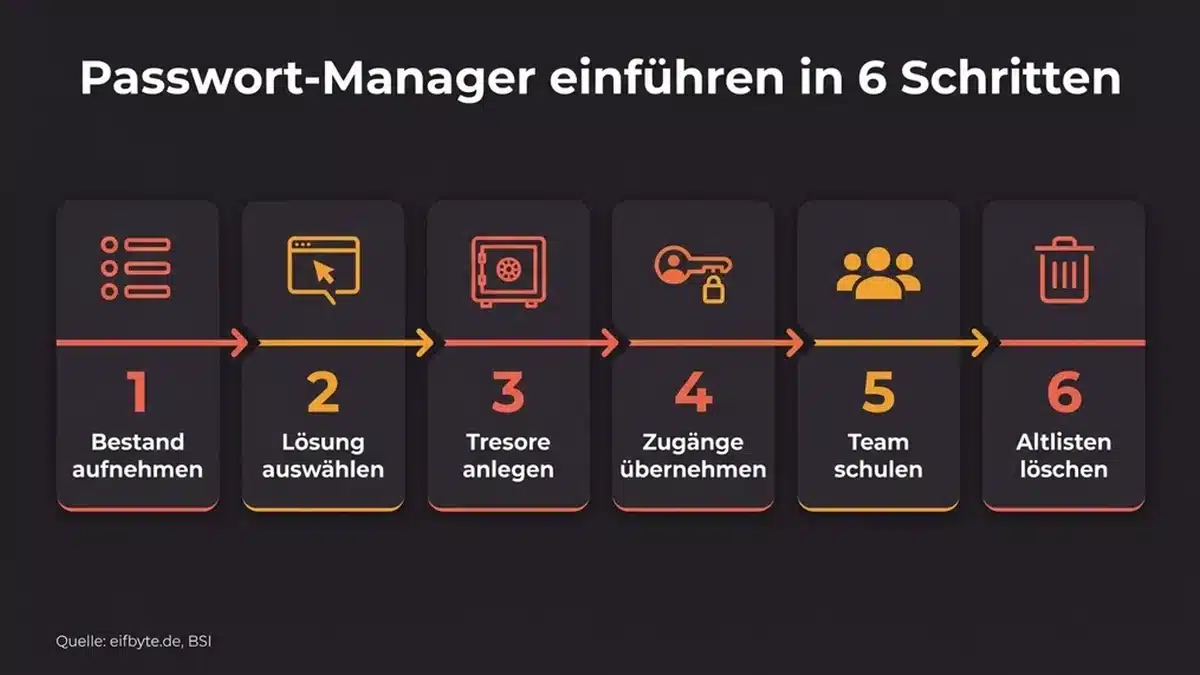
- Bestand aufnehmen: Welche Zugänge gibt es, wer nutzt sie, wo liegen sie heute? Excel-Listen, Browser, Zettel und gemeinsame Postfächer mitzählen.
- Lösung auswählen: Anhand der sieben Kriterien oben, mit einem Testzugang für zwei oder drei Personen.
- Struktur anlegen: Tresore nach Abteilungen oder Aufgaben, Rollen festlegen, Notfallzugriff für die Geschäftsführung einrichten.
- Zugänge übernehmen: Einträge importieren, dabei schwache und doppelte Passwörter direkt ersetzen. Zuerst E-Mail, Microsoft 365, Banking und Administratorkonten.
- Mitarbeitende schulen: 30 Minuten reichen für Masterpasswort, Browser-Erweiterung, App auf dem Smartphone und das Teilen von Einträgen.
- Altlasten löschen: Excel-Listen und Browser-Passwortspeicher entfernen, die Speicherung im Browser per Richtlinie abschalten.
Das Masterpasswort richtig wählen
Das Masterpasswort ist der einzige Schlüssel, den sich jemand noch merken muss. Es sollte lang sein, nirgendwo sonst verwendet werden und sich trotzdem merken lassen. Gut funktioniert ein Satz aus vier bis fünf zufälligen Wörtern. Zusätzlich gehört eine Zwei-Faktor-Anmeldung davor, wie sie das BSI unter Zwei-Faktor-Authentisierung beschreibt.
Akzeptanz im Team
Ein Passwort-Manager für Unternehmen wird nur genutzt, wenn er den Alltag leichter macht. Zeigen Sie deshalb zuerst den Nutzen: kein Suchen mehr, kein „Wie war das Passwort für den Lieferantenshop?", kein Zurücksetzen per Telefon. Wer das einmal erlebt hat, will nicht zurück. Ein kurzer Hinweis auf Phishing gehört dazu, denn der Passwort-Manager füllt auf gefälschten Seiten nichts aus. Gerade deshalb ist er auch ein Baustein gegen Phishing.
Typische Fehler bei der Einführung
Die meisten Probleme mit einem Passwort-Manager für Unternehmen entstehen nicht durch die Technik, sondern durch halbe Umsetzung. Diese Fehler sehen wir am häufigsten:
- Nur die Geschäftsführung nutzt ihn: Dann bleiben die meisten Zugänge in Listen und Köpfen. Der Nutzen entsteht erst, wenn alle mitmachen.
- Kein Notfallzugriff: Fällt die einzige Person mit Administratorrechten aus, kommt niemand mehr an die geteilten Tresore.
- Zwei-Faktor-Codes im selben Tresor: Bequem, aber im Ernstfall fallen beide Schutzschichten gleichzeitig, wie der mSecure-Fall zeigt. Für E-Mail, Banking und Administratorkonten die Codes getrennt halten.
- Offboarding vergessen: Wer ausscheidet, muss am letzten Arbeitstag gesperrt werden, und alle Zugänge, die diese Person kannte, gehören geändert.
- Alte Listen bleiben liegen: Eine Excel-Datei „Passwörter_alt.xlsx" auf dem Server macht den ganzen Aufwand zunichte.
Was kostet ein Passwort-Manager für Unternehmen?
Die Lizenzen der bekannten Business-Tarife liegen laut Herstellerangaben meist im niedrigen einstelligen Eurobereich pro Nutzer und Monat. Prüfen Sie die aktuellen Preise vor dem Kauf direkt beim Anbieter, sie ändern sich regelmäßig. Quelloffene lokale Lösungen wie KeePassXC kosten keine Lizenz, verursachen aber mehr Aufwand beim Teilen und Synchronisieren.
Dazu kommt der einmalige Aufwand für Auswahl, Einrichtung, Import und Schulung. Bei EIFBYTE rechnen wir diesen nach Aufwand ab: 120 € pro Stunde netto, mit Wartungsvertrag 100 €. Ab dem Servicelevel Bronze gibt es zusätzlich 10 % Rabatt. Alle Konditionen finden Sie auf unserer Preisseite. Im Rahmen unserer Managed IT-Services übernehmen wir auch das laufende Anlegen und Sperren von Konten.
Passwort-Manager für Unternehmen in Euskirchen, Bonn und Köln
Wir unterstützen Betriebe im Kreis Euskirchen, in Bonn, Köln und im übrigen Rheinland bei Auswahl und Einführung. Typisch ist ein Termin vor Ort für Bestandsaufnahme und Schulung, die weitere Einrichtung erledigen wir per Fernwartung. Der Passwort-Manager ist dabei oft Teil eines größeren Pakets aus Zwei-Faktor-Anmeldung, abgesichertem Microsoft 365, EDR für 4,90 € pro Gerät und Monat und einem IT-Notfallplan.
Ein eingeführter Passwort-Manager für Unternehmen gehört übrigens auch in den Notfallplan: Wer im Ernstfall auf welche Zugänge zugreifen darf, sollte schriftlich festgelegt sein. Einen Überblick über unsere Leistungen rund um Schutz und Absicherung finden Sie auf der Seite IT-Sicherheit.
Häufige Fragen zum Passwort-Manager für Unternehmen
Ist ein Passwort-Manager sicherer als eine Excel-Liste?
Ja, deutlich. Ein Passwort-Manager verschlüsselt jeden Eintrag, schützt den Zugang mit Masterpasswort und zweitem Faktor und protokolliert Zugriffe. Eine Excel-Liste ist meist unverschlüsselt oder nur mit einem einfachen Dateipasswort geschützt und wird schnell kopiert.
Was passiert, wenn der Anbieter gehackt wird?
Bei echter Ende-zu-Ende-Verschlüsselung erbeuten Angreifer nur verschlüsselte Daten, die ohne Masterpasswort nicht lesbar sind. Trotzdem sollten Sie wie beim mSecure-Vorfall die wichtigsten Passwörter ändern und Zwei-Faktor-Verfahren neu einrichten, solange unklar ist, was abgeflossen ist.
Reicht der Passwortspeicher im Browser für kleine Firmen?
Für Firmenzugänge nicht. Es fehlen Rollen, geteiltes Arbeiten und eine zentrale Sperre beim Austritt. Laut BSI lassen sich im Browser gespeicherte Zugangsdaten zudem relativ leicht von Schadsoftware auslesen.
Wie lange dauert die Einführung?
Für einen Betrieb mit 10 bis 30 Mitarbeitenden reichen meist ein bis zwei Tage für Einrichtung, Import und eine kurze Schulung. Danach dauert es erfahrungsgemäß einige Wochen, bis alle Zugänge im Tresor liegen und die alten Listen gelöscht sind.
Sollten Zwei-Faktor-Codes im Passwort-Manager liegen?
Für normale Zugänge ist das vertretbar. Für E-Mail, Microsoft 365, Banking und Administratorkonten empfehlen wir eine getrennte Authenticator-App oder einen Sicherheitsschlüssel, damit ein Vorfall beim Passwort-Manager nicht beide Schutzschichten gleichzeitig trifft.
Fazit: Erst die Kriterien, dann das Produkt
Ein Passwort-Manager für Unternehmen schließt eine der häufigsten Lücken in kleinen und mittleren Betrieben: wiederverwendete Passwörter und unkontrollierte Listen. Der mSecure-Vorfall ist kein Argument dagegen, sondern ein Grund, genauer hinzusehen. Achten Sie auf Ende-zu-Ende-Verschlüsselung, offene Prüfberichte, Rollen, Notfallzugriff und getrennte Zwei-Faktor-Codes für kritische Konten.
Sie möchten wissen, welche Lösung zu Ihrem Betrieb passt, oder nutzen mSecure und brauchen Hilfe beim Umstellen? Sprechen Sie uns an. Wir prüfen Ihren Bestand, empfehlen eine passende Lösung und führen sie gemeinsam mit Ihrem Team ein.
bLeiben Sie informiert
Abonnieren Sie unseren Newsletter und verpassen Sie keine Neuigkeiten mehr
About the Author: Tayfun Özdemir